¿Qué es un snippet y cómo añadirlo en WordPress?
Guía práctica sobre los snippets de código en WordPress: qué son, dónde colocarlos y cómo usarlos de forma segura con plugins como Code Snippets.
Un snippet es, sencillamente, un trocito de código que añade una mejora concreta a tu WordPress. Nada de plugins pesados ni instalaciones complicadas: unas pocas líneas que hacen justo lo que necesitas, ni más ni menos.
Es un malentendido bastante común pensar que cualquier cambio en WordPress requiere un plugin entero o tocar código como si fueras programador. Muchas veces, lo que quieres hacer se resuelve con cuatro líneas bien puestas en el sitio correcto. En la sección de código voy dejando snippets sueltos que uso en mis propios proyectos — aquí te explico las tres formas de añadirlos, con sus ventajas e inconvenientes de cada una.
Con un plugin
La opción más cómoda si no te apetece tocar archivos ni carpetas de WordPress directamente.
Instalas Code Snippets y te aparece una nueva opción en el menú, “Fragmentos de código”:
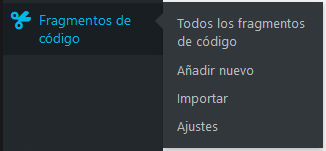
Desde ahí, “Añadir nuevo” y rellenas dos campos: un nombre para identificarlo, y el código en sí.
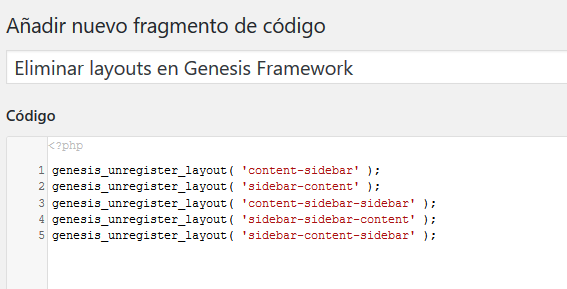
Con eso y pulsar “Guardar cambios y activar” ya tienes la mejora funcionando. Hay opciones adicionales que valen la pena: dónde quieres que se aplique (en todo el sitio, solo en el admin, solo en la parte pública, o una única vez):

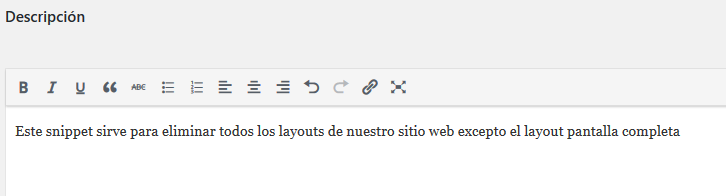
Una descripción para acordarte tú mismo (o quien venga después) de para qué sirve cada snippet dentro de unos meses:
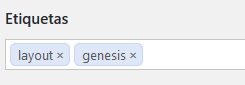
Y etiquetas, si tienes varios y quieres organizarlos:
A favor: no puede ser más sencillo.
En contra: el código vive en la base de datos, y WordPress tiene que leerlo en cada carga de página — con muchos snippets activos, se nota en el rendimiento. Y si el plugin se desactiva por lo que sea, todos tus snippets dejan de funcionar de golpe.
Editando functions.php
La forma más usada, y con razón: es rápida y no depende de ningún plugin. Añades el código directamente en el functions.php de tu tema hijo (child theme).
Y remarco lo del tema hijo a propósito: si lo metes en el tema principal, la próxima actualización del tema te lo borra sin avisar. Si tu child theme no tiene ese archivo, lo creas tú dentro de su carpeta.
A favor: copiar, pegar, listo — sin instalar nada.
En contra: el snippet vive dentro del tema. Si algún día cambias de tema, se va con él.
Creando tu propio plugin de funcionalidades
Esta es la que uso yo casi siempre, y la que recomiendo si vas a acumular varios snippets con el tiempo.
Creas un plugin propio una sola vez, y ahí vas metiendo todos los fragmentos que necesites, igual que harías en functions.php. Dentro de wp-content/plugins, creas una carpeta con el nombre que quieras y, dentro, un archivo .php con el mismo nombre. Por ejemplo, plugin-snippets/plugin-snippets.php, con esto para arrancar:
<?php
/*
Plugin Name: Mi plugin de funcionalidades
*/
Con esas líneas el plugin ya existe y funciona. A partir de ahí, vas añadiendo snippets debajo, como este ejemplo que quita un layout de ancho completo en Genesis:
<?php
/*
Plugin Name: Mi plugin de funcionalidades
*/

// Eliminar layout ancho completo Genesis Framework
genesis_unregister_layout( 'full-width-content' );
A favor: al no depender del tema, sobrevive a cualquier cambio de diseño. Cambies lo que cambies visualmente, tus snippets siguen ahí.
Cuál elegir
Si no vas a tocar código nunca más y quieres algo visual, el plugin Code Snippets cumple de sobra. Si es un cambio puntual y rápido, functions.php va bien. Pero si mantienes el sitio a largo plazo y vas a ir acumulando mejoras con el tiempo (que es lo normal), monta tu propio plugin desde el principio — te ahorra tener que migrar todo más adelante cuando cambies de tema.